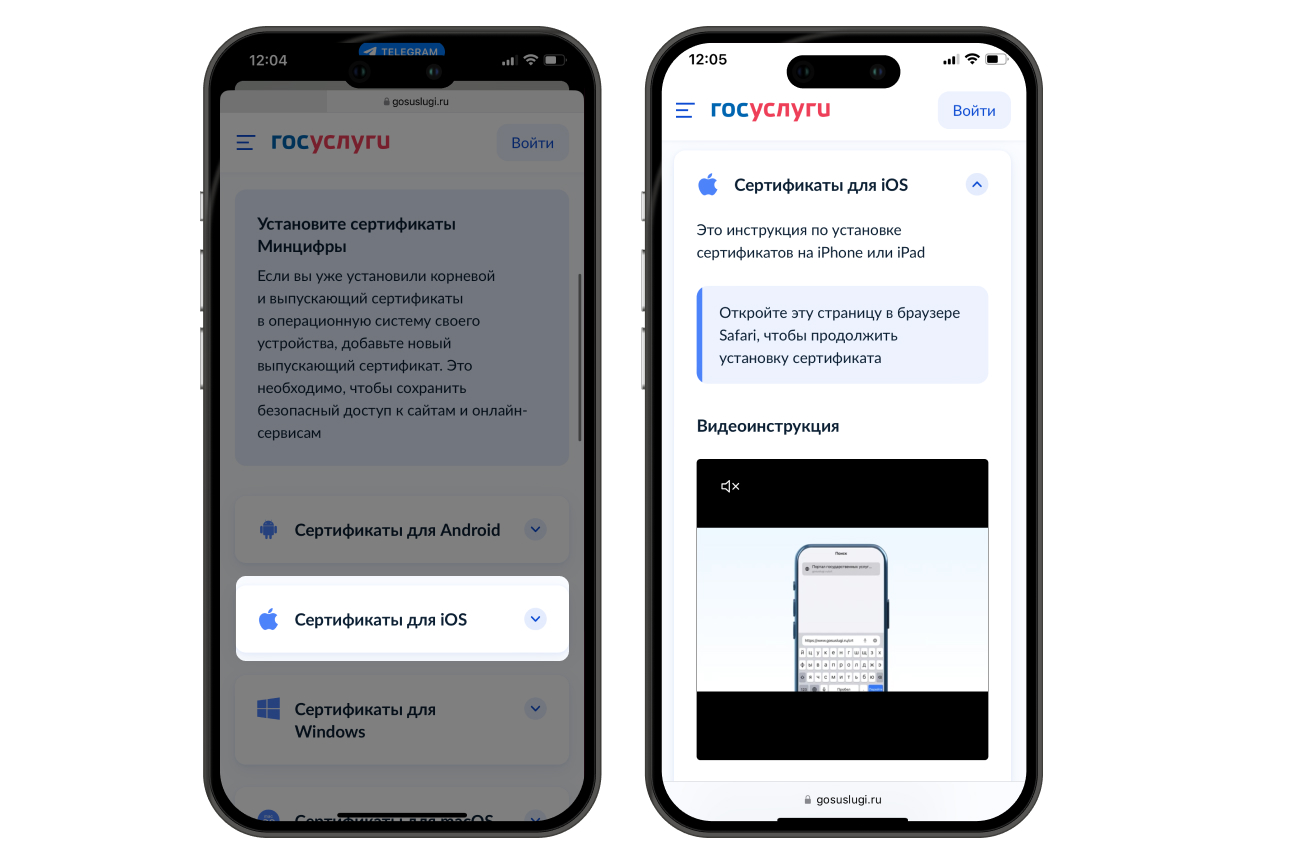
Современный интернет-серфинг и использование государственных сервисов на смартфоне требуют не только стабильного соединения, но и корректной настройки безопасности. Если вы столкнулись с тем, что браузер на вашем смартфоне выдает ошибку «Подключение не защищено» при попытке зайти на сайты российских ведомств или банков, значит, в вашей системе отсутствуют необходимые доверенные узлы. Установить корневой сертификат Минцифры на Андроид — это базовая техническая задача для любого мужчины, который хочет бесперебойного доступа к Госуслугам, налоговым кабинетам и банковским приложениям. Настройка системы безопасности вручную позволяет обойти блокировки зарубежных удостоверяющих центров и обеспечить корректную работу шифрования данных. Разберемся, как прошить систему безопасности вашего гаджета за несколько минут.
Где скачать сертификаты Минцифры: только официальные источники
Первый шаг в настройке — получение файлов с расширением .cer или .crt. Крайне важно использовать только государственные ресурсы, такие как портал Госуслуг. Скачивание подобных файлов со сторонних форумов или сомнительных ссылок в мессенджерах чревато перехватом вашего трафика злоумышленниками. Для работы в российском сегменте интернета обычно требуются два типа файлов: корневой (Root CA) и выпускающий (Issuing CA) сертификаты.
После того как файлы загружены в память телефона (обычно в папку Download), не пытайтесь открыть их простым нажатием. Система Android воспринимает прямую попытку открытия сертификата как потенциальную угрозу. Установка сертификата безопасности должна производиться строго через меню настроек конфиденциальности. Убедитесь, что файлы скачаны полностью и их размер соответствует заявленному на портале, иначе в процессе импорта возникнет ошибка разбора пакета.
Как внедрить сертификат в хранилище доверенных данных Android
Процесс установки может незначительно отличаться в зависимости от версии вашей прошивки (MIUI, One UI, HarmonyOS или чистый Android), но общая логика остается неизменной. Вам необходимо прописать файл в разделе «Учетные данные CA».
- Откройте «Настройки» и перейдите в раздел Безопасность или «Биометрия и безопасность».
- Найдите пункт «Другие параметры безопасности» или «Шифрование и учетные данные».
- Выберите пункт Установка из памяти устройства (или «Установить сертификат»).
- В появившемся списке выберите «Сертификат CA».
- Система выдаст предупреждение о рисках — подтвердите действие, введя графический ключ или пароль разблокировки экрана.
- Найдите скачанный файл в папке загрузок и подтвердите установку.
После успешного импорта в панели уведомлений может появиться постоянное сообщение «Сеть может мониториться». Это стандартная реакция системы на появление стороннего доверенного центра. Не стоит пугаться: это лишь означает, что теперь ваш трафик к российским сайтам будет шифроваться с помощью отечественных алгоритмов, которые понимает ваш смартфон.
Настройка работы в Яндекс Браузере и Atom
Если вы не хотите копаться в системных настройках, существует более простой путь — использование отечественного софта. Такие браузеры, как Яндекс или Atom, уже имеют встроенные сертификаты Минцифры внутри своего программного кода. Однако для стабильной работы приложений банков (например, Сбербанк Онлайн) системная установка всё же остается приоритетной. Если после установки в системе сайты в Chrome всё еще выдают ошибку, попробуйте очистить кэш браузера и перезагрузить устройство.
При ручной установке сертификатов уровня CA (Certificate Authority) вы фактически даете владельцу этого сертификата право подтверждать подлинность любых сайтов. В данном случае мы доверяем государственному удостоверяющему центру. Главный риск заключается в том, что если вы случайно установите вредоносный файл под видом государственного, мошенники смогут видеть ваш зашифрованный трафик (пароли, номера карт). Поэтому никогда не устанавливайте профили конфигурации, присланные незнакомцами. После настройки обязательно проверьте наличие сертификата в списке «Доверенные учетные данные — Пользователь».
Что делать, если сертификат не устанавливается или выдает ошибку
Иногда мужчины сталкиваются с техническими препятствиями: кнопка «Установить» неактивна или файл не виден в папке. Чаще всего это связано с тем, что на смартфоне не установлен пароль блокировки экрана. Android запрещает установку сертификатов безопасности на устройства без PIN-кода или отпечатка пальца, так как это создает критическую уязвимость.
Вторая распространенная причина — неверное расширение файла. Если файл скачался как .txt, просто переименуйте его, заменив окончание на .cer. Если же ваш смартфон относится к корпоративному сегменту и на нем установлен рабочий профиль (Work Profile), установку должен одобрить системный администратор вашей компании. В редких случаях помогает перемещение файла из внутренней памяти на SD-карту или наоборот.
Проверка работоспособности: как понять, что всё получилось
Для проверки не нужно искать сложные инструменты. Просто попробуйте зайти на сайт Sberbank.ru или Nalog.gov.ru через стандартный браузер. Если замок в адресной строке закрыт, а предупреждение об опасности исчезло — вы всё сделали правильно. Корректная установка сертификата гарантирует, что ваше соединение защищено по государственным стандартам ГОСТ, и ваши персональные данные не будут перехвачены при передаче.
Итоги: техническая гигиена вашего смартфона
Установка корневых сертификатов — это не прихоть, а необходимость в текущих реалиях развития рунета. Потратив пять минут на ручную настройку, вы обеспечиваете себе комфортную работу со всеми значимыми цифровыми сервисами. Помните, что техническая грамотность — это такая же важная часть мужской подготовки, как умение починить кран или разобраться в устройстве автомобиля. Держите свои гаджеты настроенными, а соединения — защищенными.
