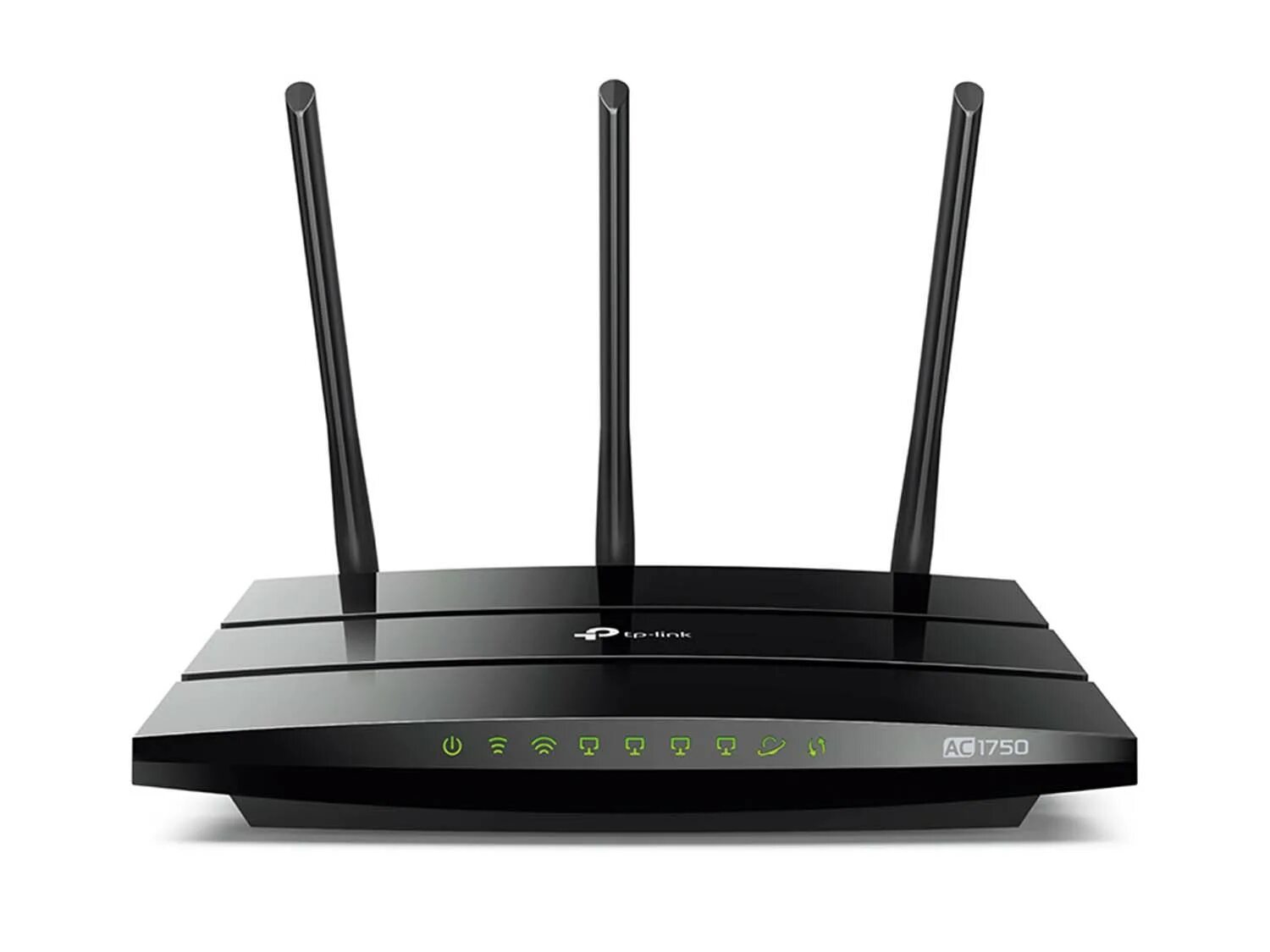
Многие пользователи сталкиваются с ситуацией, когда при смене провайдера или покупке брендированного устройства (например, от Ростелекома или Билайна), роутер отказывается работать с другой сетью. Прошивка роутера TP-Link сторонним или универсальным программным обеспечением — это надежный способ снять ограничения производителя и получить полный контроль над своим железом. В этой статье мы разберем, как превратить обычную «коробку» в мощный сетевой комбайн, поддерживающий любые типы соединений.
Зачем нужна универсальная прошивка для TP-Link
Заводское ПО часто имеет обрезанный функционал. Установка альтернативного софта, такого как OpenWrt или DD-WRT, позволяет не только использовать роутер с любым оператором, но и добавляет поддержку USB-модемов, VPN-клиентов и расширенные настройки безопасности. Это особенно актуально для мужчин, которые хотят выжать максимум из имеющегося оборудования, не тратясь на новые дорогостоящие модели.
Основные преимущества разлочки:
- Снятие привязки к конкретному провайдеру. Роутер начнет понимать протоколы L2TP, PPTP и PPPoE без специфических ограничений.
- Стабильность работы. Кастомные сборки часто работают быстрее и реже зависают под нагрузкой.
- Поддержка 4G/LTE модемов. Возможность организовать резервный канал связи от любого сотового оператора.
Подготовка к перепрошивке: что важно знать
Прежде чем приступать к манипуляциям, необходимо точно определить аппаратную версию вашего устройства. Ревизия (Hardware Version) указана на наклейке на нижней части роутера. Ошибка в выборе версии файла приведет к превращению устройства в «кирпич».
Поиск актуального файла прошивки
Для «разлочки» под всех операторов лучше всего использовать официальные международные версии (Global/English) или проверенные сборки OpenWrt. Скачивайте файлы только с официальных сайтов разработчиков или авторитетных форумов вроде 4PDA. Убедитесь, что расширение файла соответствует требованиям вашей текущей системы (обычно это .bin).
Всегда выполняйте прошивку только через проводное соединение (LAN). Попытка обновить ПО через Wi-Fi — это самый быстрый способ убить роутер при малейшем скачке сигнала. Также убедитесь, что питание устройства стабильно, и в процессе не произойдет внезапного отключения электричества.
Инструкция: как зайти в настройки и обновить ПО
Процесс смены прошивки на TP-Link достаточно стандартизирован. Для начала подключите роутер к компьютеру сетевым кабелем и выполните вход в панель управления.
Вход в интерфейс администратора
- Введите в браузере адрес 192.168.0.1 или 192.168.1.1 (актуальный адрес указан на шильдике).
- Авторизуйтесь, используя стандартные логин и пароль (обычно admin / admin).
- Перейдите в раздел «Системные инструменты» (System Tools), а затем в подпункт «Обновление встроенного ПО» (Firmware Upgrade).
Загрузка нового программного обеспечения
В открывшемся окне нажмите кнопку «Выберите файл» и укажите путь к скачанной ранее прошивке. Нажмите «Обновить». Процесс займет несколько минут, после чего роутер автоматически перезагрузится. Крайне важно не трогать устройство до полного включения всех индикаторов.
Настройка роутера TP-Link под любого провайдера
После того как прошивка стала универсальной, необходимо правильно ввести данные оператора. Большинство современных провайдеров используют автоматическое получение IP (DHCP), но некоторые требуют ручной настройки.
Настройка WAN-соединения
В меню «Сеть» (Network) -> «WAN» выберите тип подключения, который предоставляет ваш провайдер. Если это PPPoE (как у Ростелекома), введите логин и пароль из договора. Если вы настраиваете роутер под модем, убедитесь, что в настройках USB выбран режим «3G/4G Only» для стабильного коннекта.
Если роутер был брендирован под конкретного оператора, после прошивки может потребоваться клонирование MAC-адреса. В разделе «Клонирование MAC-адреса» нажмите кнопку «Клонировать адрес ПК» — это часто решает проблему отсутствия интернета сразу после настройки.
Решение возможных проблем
Если после прошивки вы не можете зайти в настройки, попробуйте сделать Hard Reset. Зажмите кнопку Reset на корпусе на 10-15 секунд при включенном устройстве. Это сбросит параметры новой прошивки к заводским установкам по умолчанию.
